如今各种 AI 编程工具层出不穷,谁才是真正的“最强王者”我不敢妄下定论,但我相信 Claude 在广大开发者的心中必有一席之地。

就我目前的体验来看,哪怕使用同样的模型,Claude 在任务调度方面,表现依然优于许多 AI IDE。
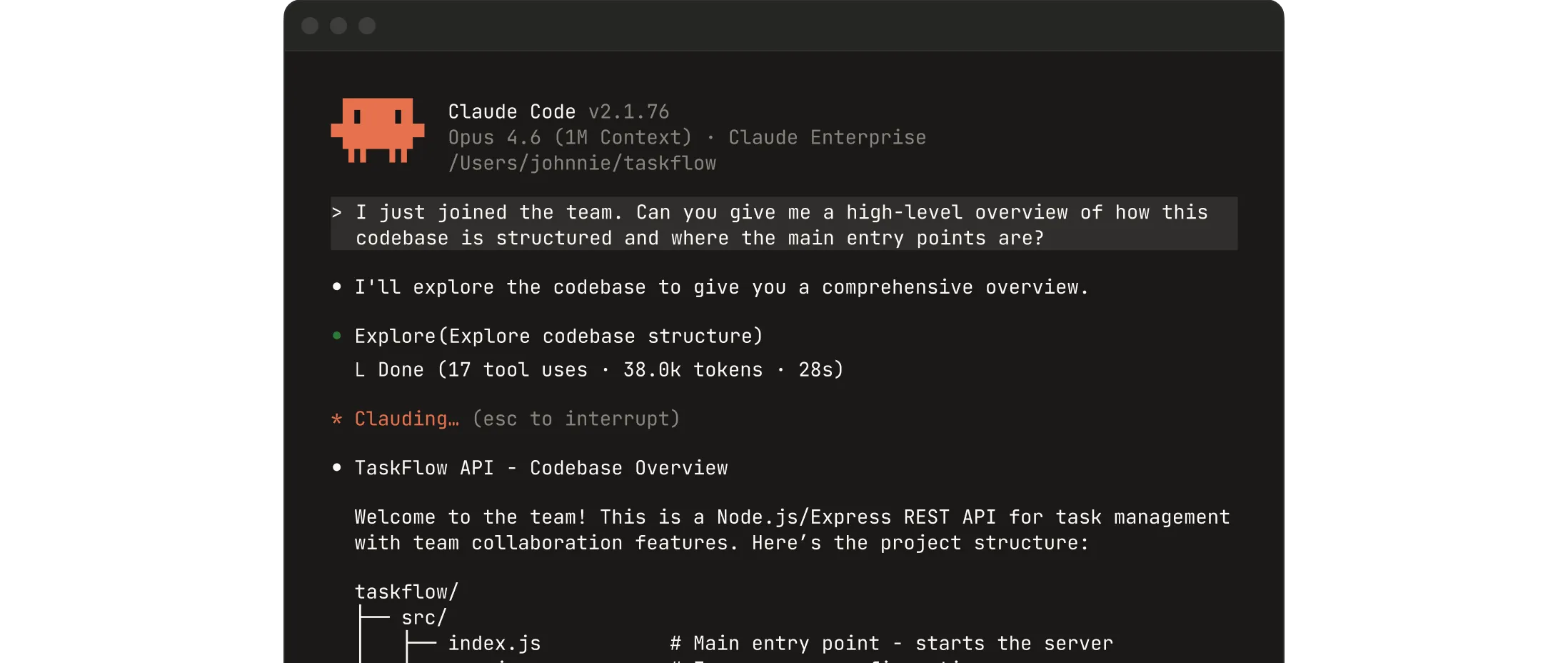
但即便我是一名开发者,我依然讨厌面对 Claude Code 那黑压压的终端窗口,GUI 才是我的真爱。所以现在大多数 AI 开发任务我都会先交给 Trae 处理,只有在 Trae 不给力的时候,才“退而求其次”回到 Claude Code。
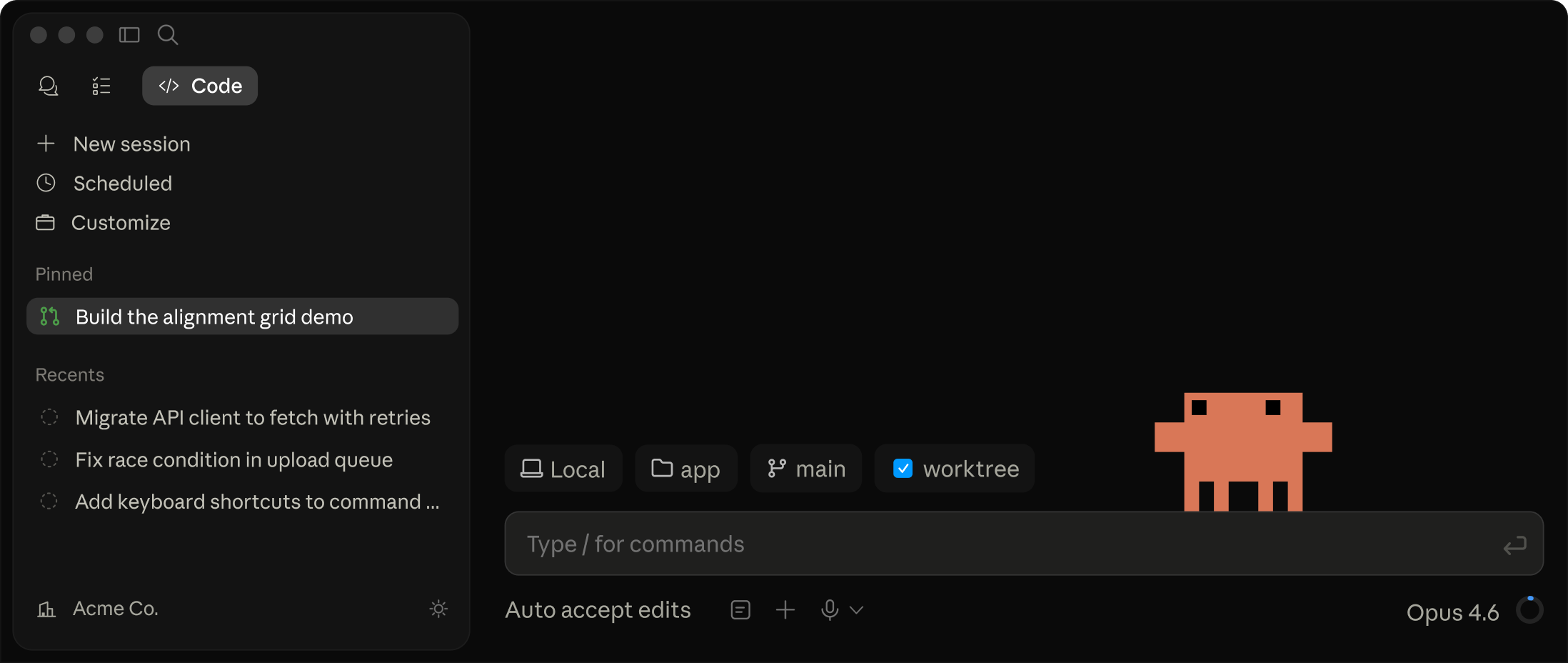
为什么不用 Claude Desktop?主要是觉得它的界面设计更适合纯 Vibe Coding,对我这种习惯了“古法编程 + AI 辅助”的开发方式来说,实在不够友好。
论写代码,没有什么比“在自己熟悉的 IDE 面板里直接对话”更舒服了。那有没有办法把 Claude Code 接进我日常使用的 Android Studio 或 IntelliJ IDEA 呢?
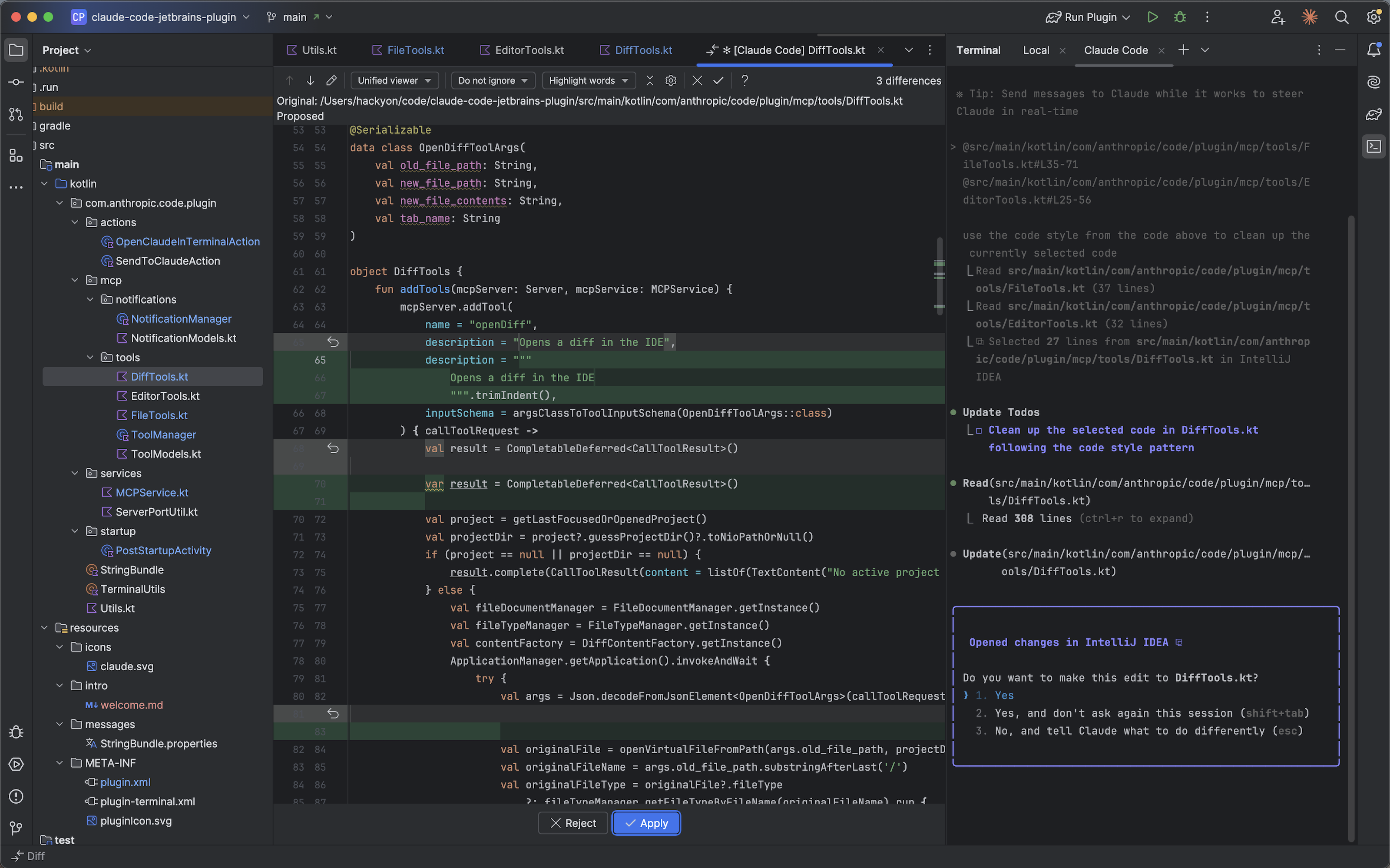
官方的确发布了一款面向 JetBrains IDEs 的插件,可我下载下来之后却大呼上当。它本质上就是在 IDE 内置终端里运行 Claude Code,只不过多了个 Diff Viewer 之类的功能,能查看文件差异,但我仍然逃不掉那个熟悉的黑框。
反观给 VS Code 的插件,从截图就能看到它提供了专门的对话输入界面,看上去友好得多。
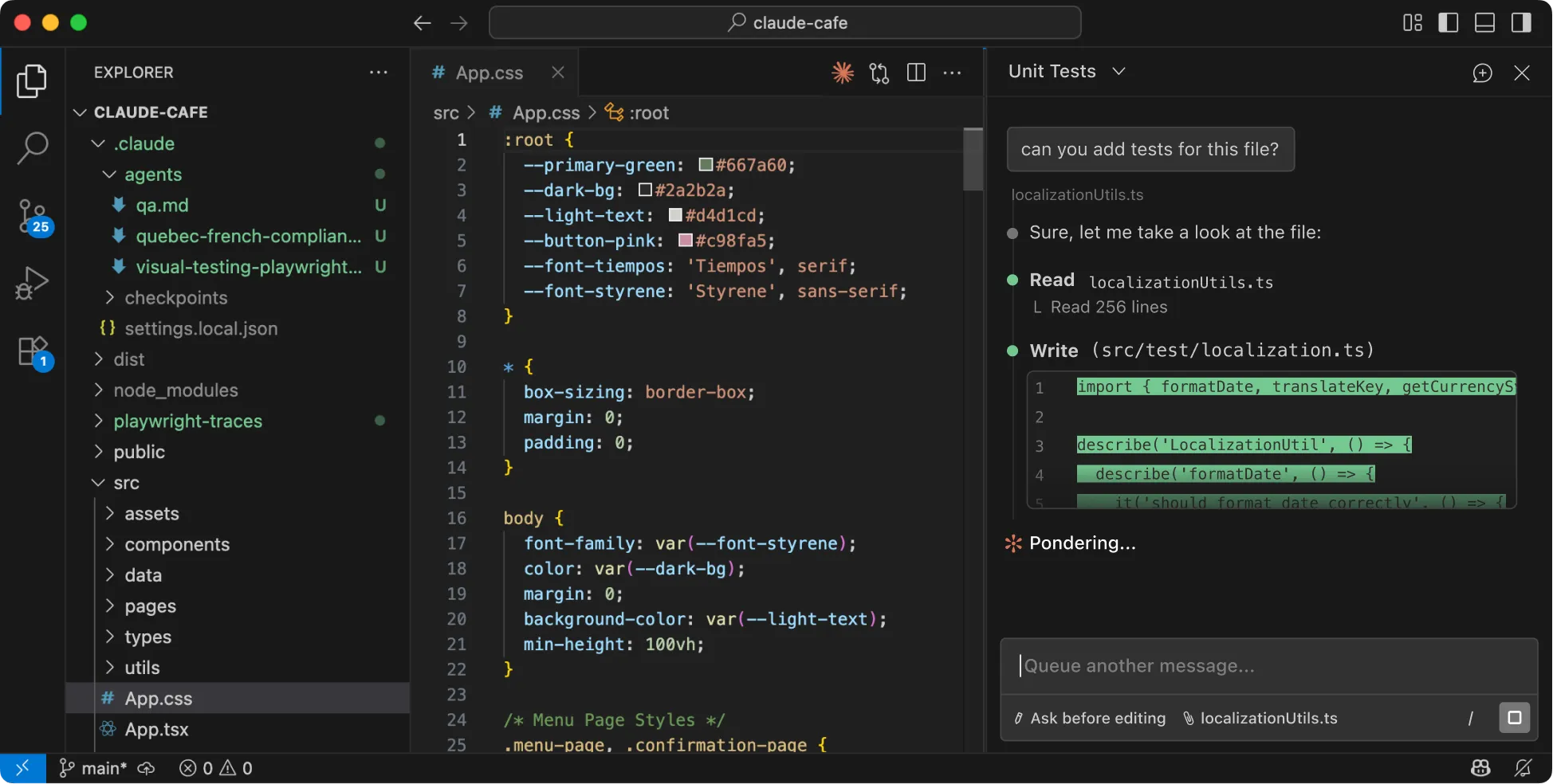
既然官方支持有限,那就只能另辟蹊径了。
2025 年底,JetBrains 为 AI Assistant 插件推送了一个重磅功能:支持自定义 ACP(Agent Client Protocol) 配置。这意味着你可以把任意一个支持 ACP 的 Agent 接入到 AI Assistant,Claude Code 自然也不例外。

ACP 是一种开放协议,专门用来规范 AI Agent 与 IDE 之间的通信方式。它有点类似于 Language Server Protocol (LSP),但专注于 AI 代理的集成,让开发者可以在不同编辑器中使用各种各样的 AI 工具,而不用为每个组合单独造适配器。这个协议由 Zed Industries(Zed 编辑器的开发者)主导,与 Anthropic、Google 等合作开发,JetBrains 也已经加入其中。
在 ACP 出现之前,每个 AI Agent 想要接入某个 IDE,都得单独开发一套适配器。Claude Code 写一套,Cursor 写一套,Windsurf 再写一套——大量重复造轮子,而且每当 Agent 更新,适配器也必须跟着改。
ACP 的核心思路就是:定义一套标准通信协议,任何 Agent 只要实现了 ACP Server,任何 IDE 只要实现了 ACP Client,二者就能直接对接。
了解了 ACP,我们开始实操。
首先确认你已经安装了 JetBrains AI Assistant 插件。在 IntelliJ IDEA 里它默认就捆绑好了,但在 Android Studio 中需要自行安装。
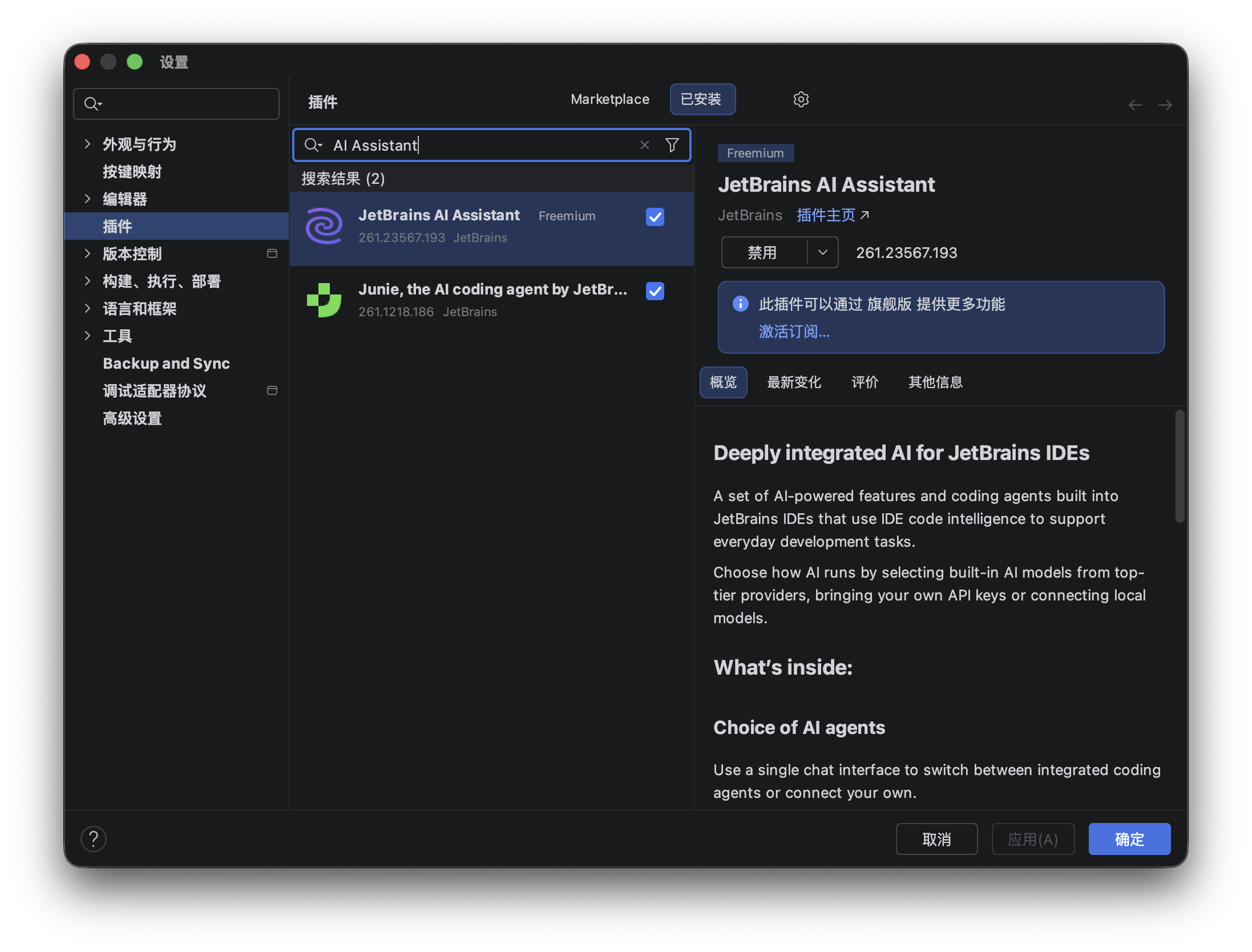
同时确保你已经装好并正常配置了 Claude Code。本文不再赘述安装和配置过程,如果你的 Claude Code CLI 无法正常工作,后续操作将无法进行。
接下来,开始配置 ACP。
先安装 @agentclientprotocol/claude-agent-acp。这是 Zed 官方提供的 ACP 适配器,用来桥接 Claude Code 和 ACP 协议。它的前身是 @zed-industries/claude-code-acp,如果你看到这个包名,不用顾虑,它们是一脉相承的。
➜ npm install -g @agentclientprotocol/claude-agent-acp
注意必须用 -g 全局安装,这样 ACP Server 才能作为独立命令被调用。这里我用的是 npm,如果你习惯其他包管理器(比如 pnpm 等),同样可以替换使用。
打开 JetBrains AI Assistant 聊天面板,在菜单中选择「添加自定义智能体」,会自动打开一个名为 acp.json 的配置文件。
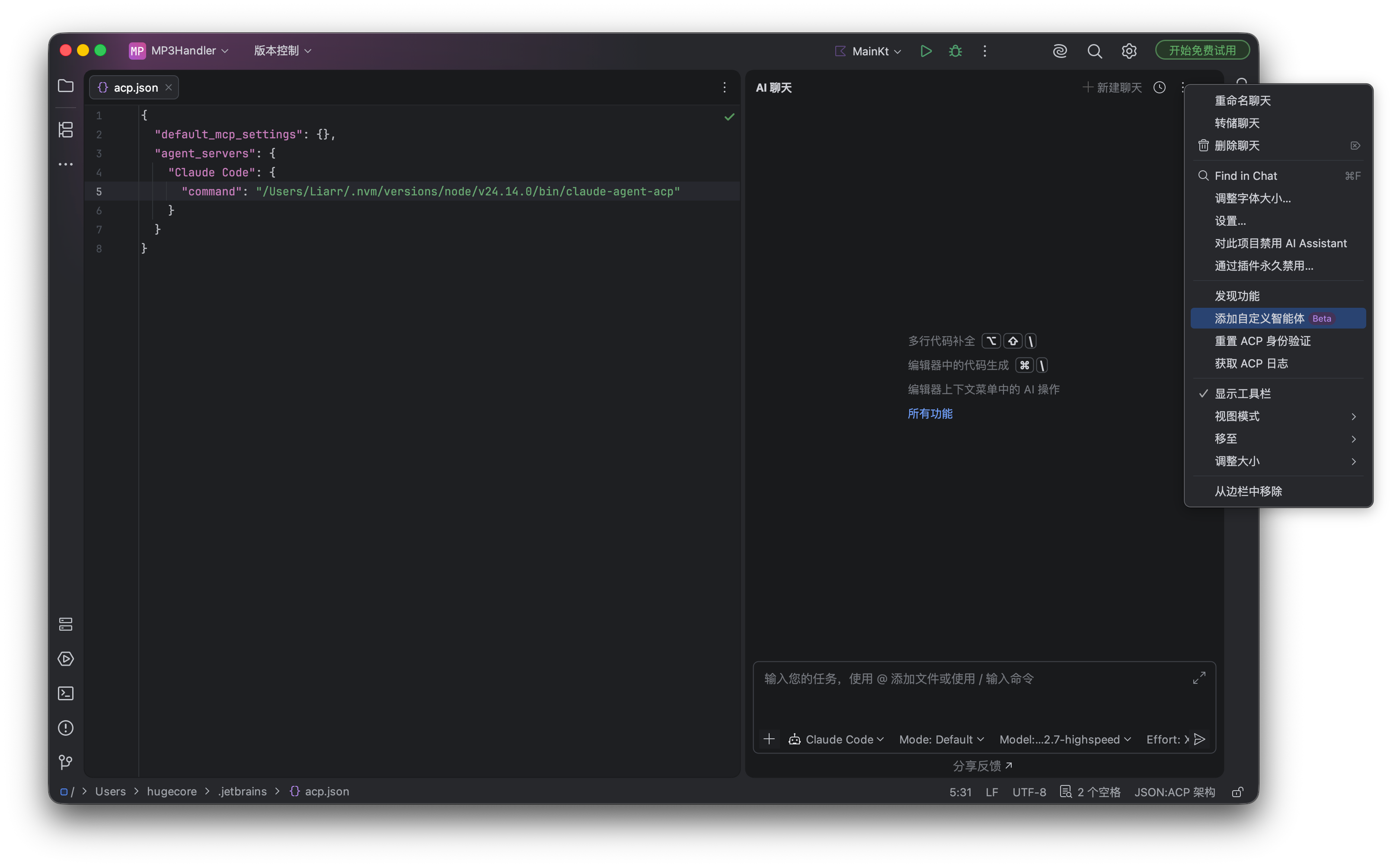
在 acp.json 中添加配置项:
{
  ...
  "agent_servers": {
    "Claude Code": {
      "command": "/Users/Liarr/.nvm/versions/node/v24.14.0/bin/claude-agent-acp"
    }
  }
}
将路径替换为你所安装的路径即可。如果不确定安装位置,可以用下面的命令查看:
➜ npm ls -g
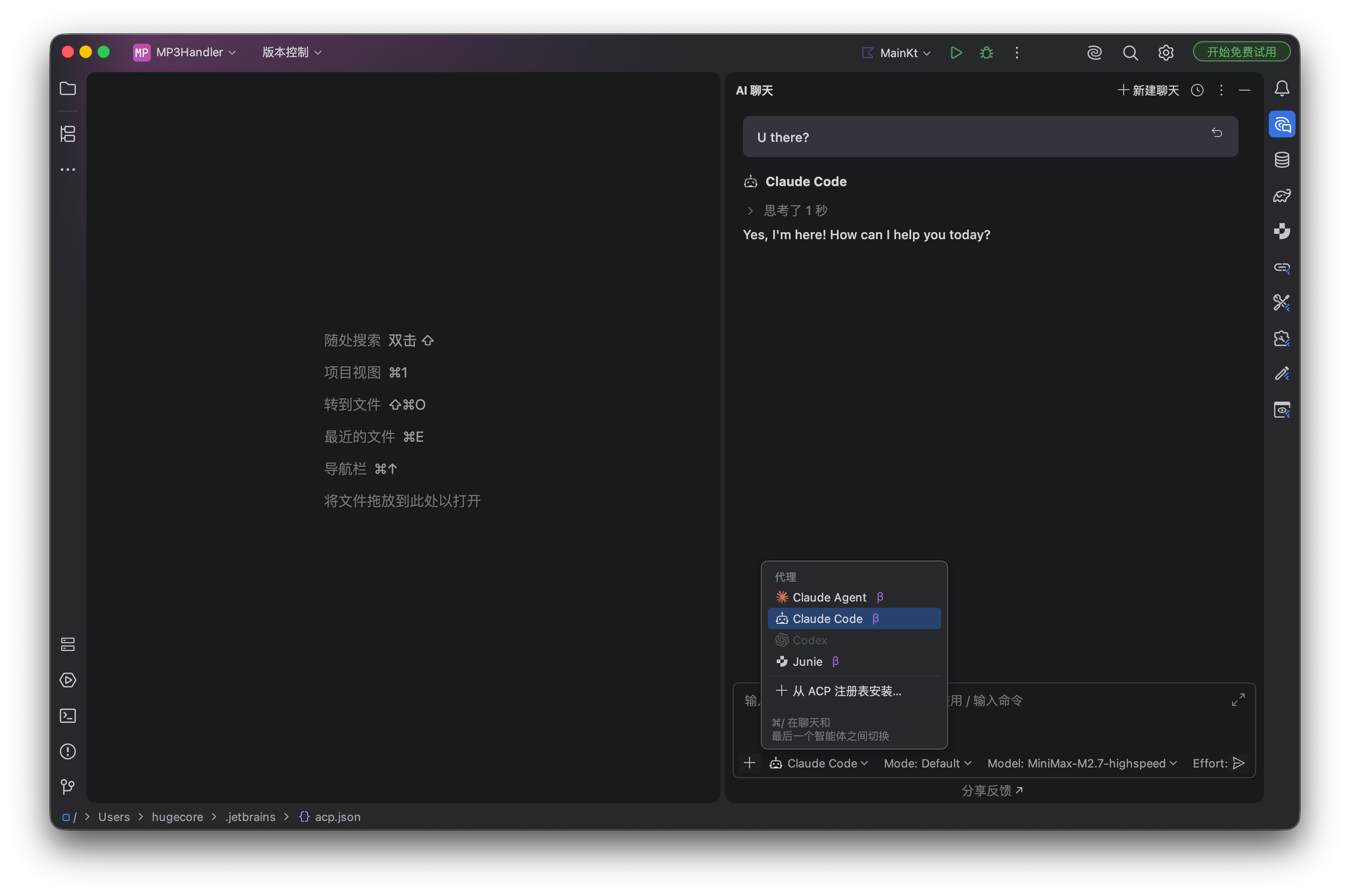
保存文件后,回到 JetBrains AI Assistant 的聊天面板,在 Agent 列表中就能看到 Claude Code 了。选中它,就能够在熟悉的对话面板中直接使用。