背景
之前介绍过如何通过 ACP 让 JetBrains IDEs 连上本地 Claude Code,发现有不少读者不知道 Claude Code 其实可以使用第三方模型,虽然大家都知道 Claude 官方的模型很强,但由于价格昂贵,因此很多人都会选择中转站或者第三方模型。
在『本地音乐库构建:筛选高码率音频』中,细心的读者应该留意到我是搭配了 MiniMax 的模型来使用,恰逢 MiniMax 的 Token Plan 到期,而 Xiaomi MiMo 这边刚好提高了额度,于是趁机切换过去,顺便介绍一下如何给 Claude Code 配置第三方模型。
准备
首先当然是安装 Claude Code,可以参考官方文档进行安装,本文不再赘述。
其次需要购买第三方 AI 模型服务,在其控制台中获取以下信息:
- API Key
- Base URL (需兼容 Anthropic 接口协议)
- 模型 ID
以 Xiaomi MiMo 开放平台为例:
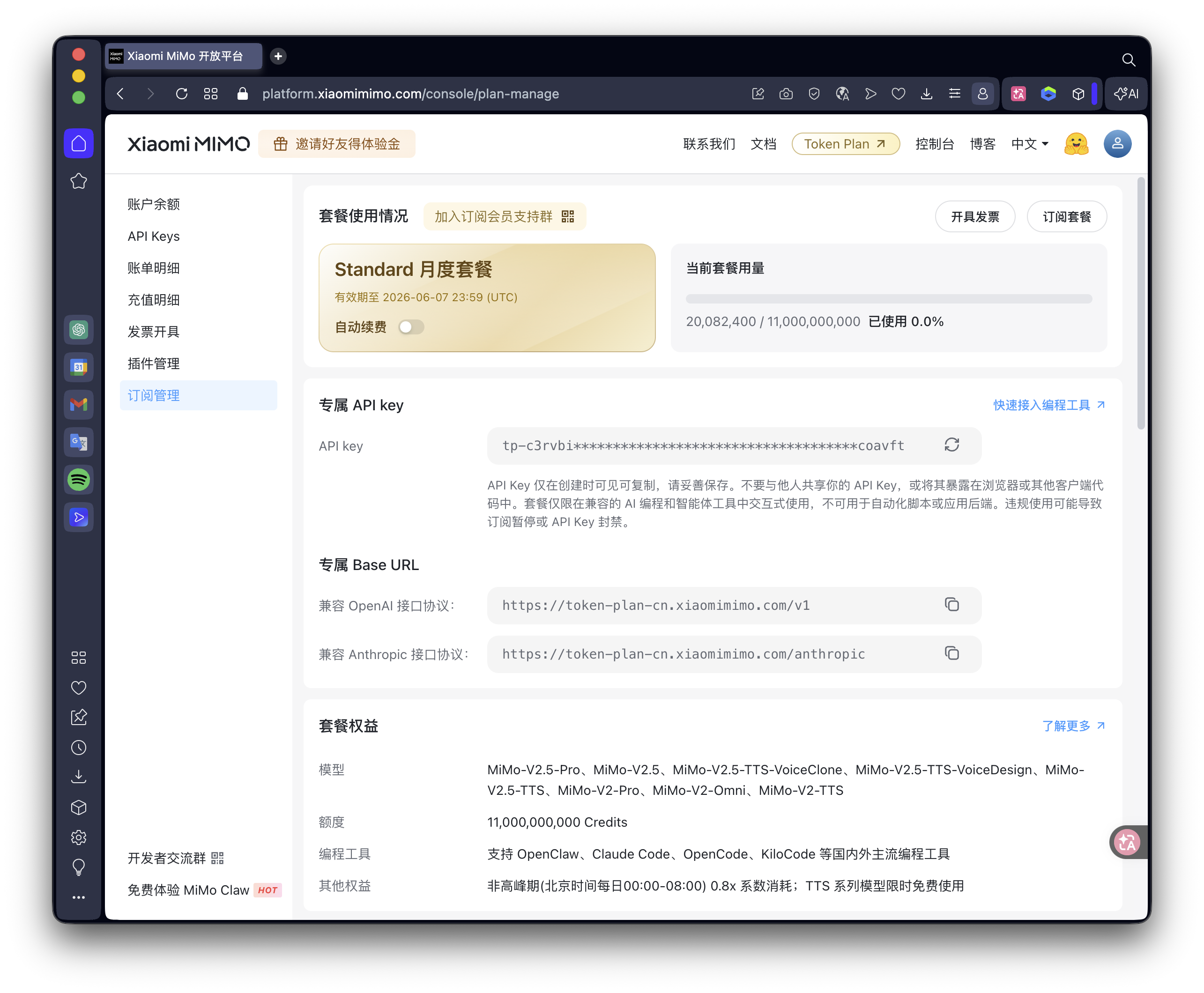
注意事项:
- API Key 一般只在创建时显示一次,请务必妥善保存。如果忘记,可以重新创建。
- Base URL 需要选择兼容 Anthropic 接口协议的地址,否则 Claude Code 无法识别。
- 模型 ID 有时候会与页面展示的名称有差异(如大小写不同),请务必确认准确的模型 ID,否则可能导致无法使用。
手动配置
安装好 Claude Code 后,打开 ~/.claude/settings.json 文件。如果该文件不存在,可以自行创建。在文件中添加或修改以下配置:
{
  "env": {
    "ANTHROPIC_BASE_URL": "BASE_URL",
    "ANTHROPIC_AUTH_TOKEN": "MIMO_API_KEY",
    "ANTHROPIC_MODEL": "mimo-v2.5-pro",
    "ANTHROPIC_DEFAULT_SONNET_MODEL": "mimo-v2.5-pro",
    "ANTHROPIC_DEFAULT_OPUS_MODEL": "mimo-v2.5-pro",
    "ANTHROPIC_DEFAULT_HAIKU_MODEL": "mimo-v2.5-pro"
  }
}
按需修改上面的信息并保存,即可使用配置的模型。
CC Switch 一键配置
尽管手动配置并不复杂,但现在大家更倾向于使用 CC Switch 配置,它支持一键切换模型,并且支持配置多个模型,非常适合多模型使用场景。

CC Switch 预设了大量供应商,真正做到了一键配置,省去了手动配置的繁琐。
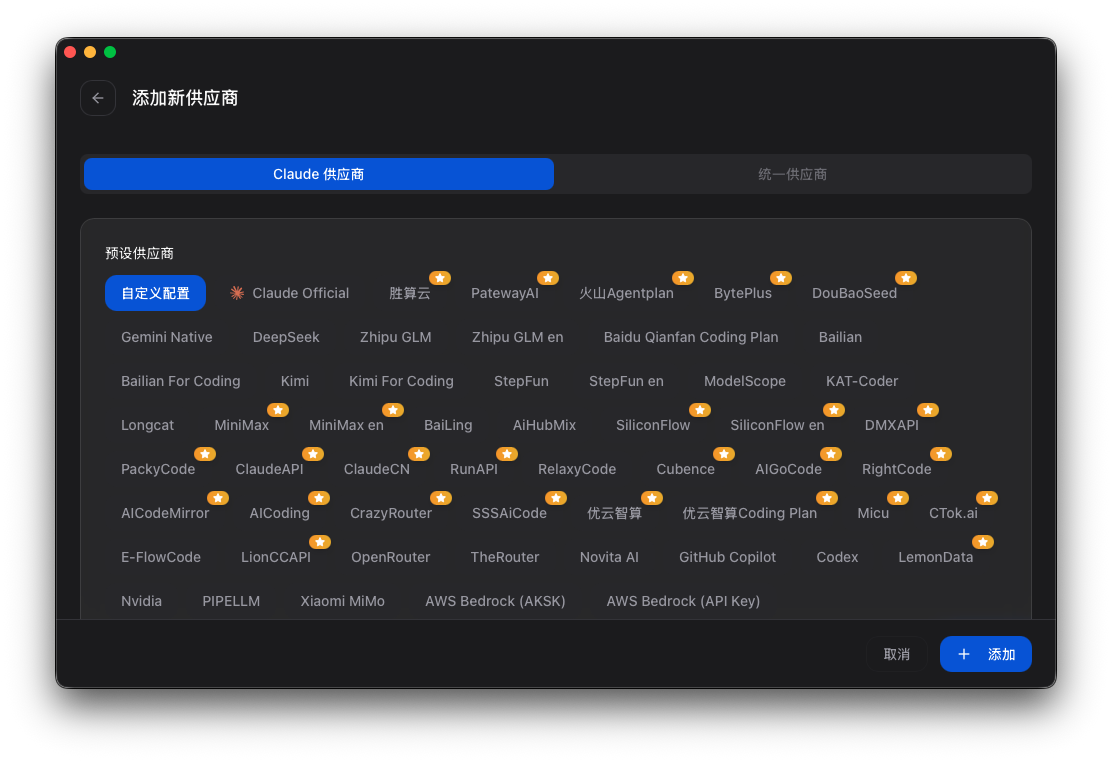
针对已经预设的供应商,你只需要填入 API Key,其他信息会自动配置。
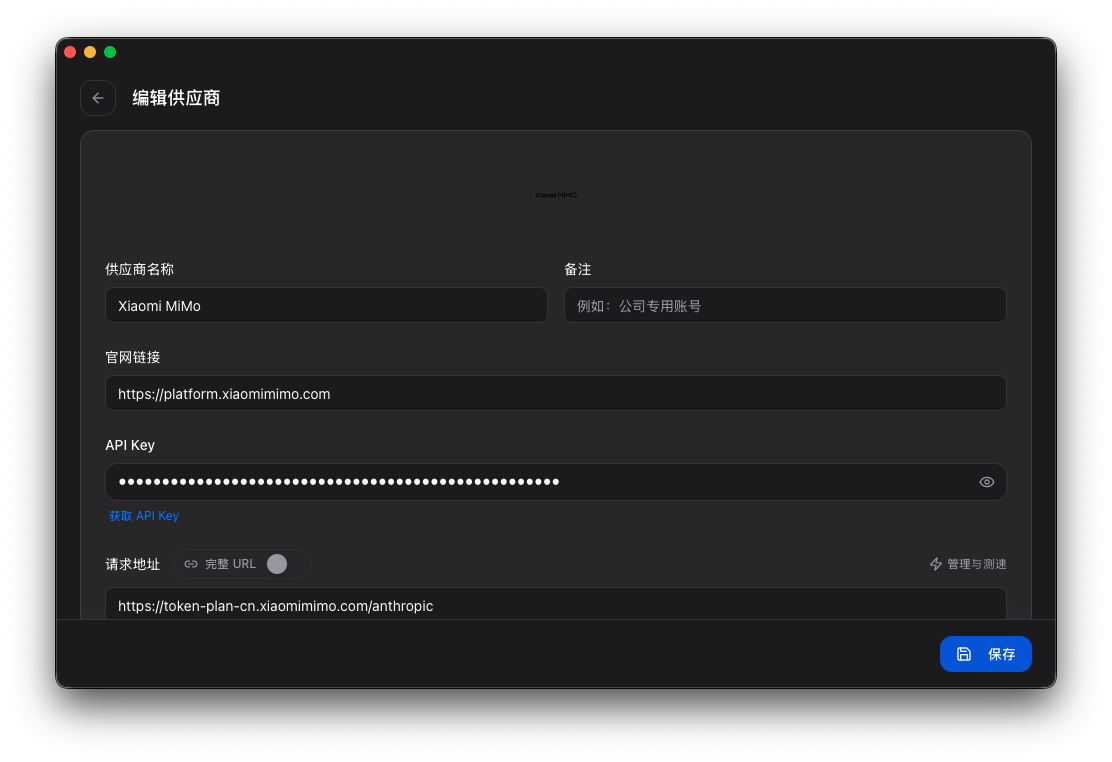
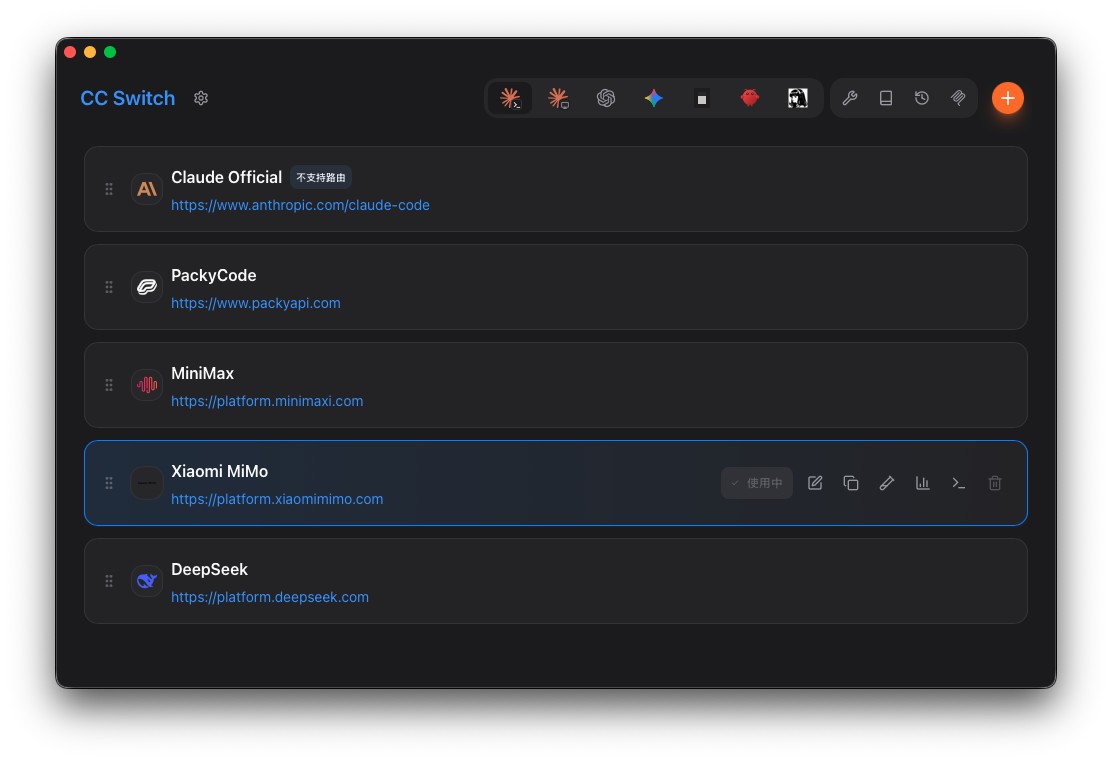
保存后回到首页,启用对应的模型即可。
验证配置
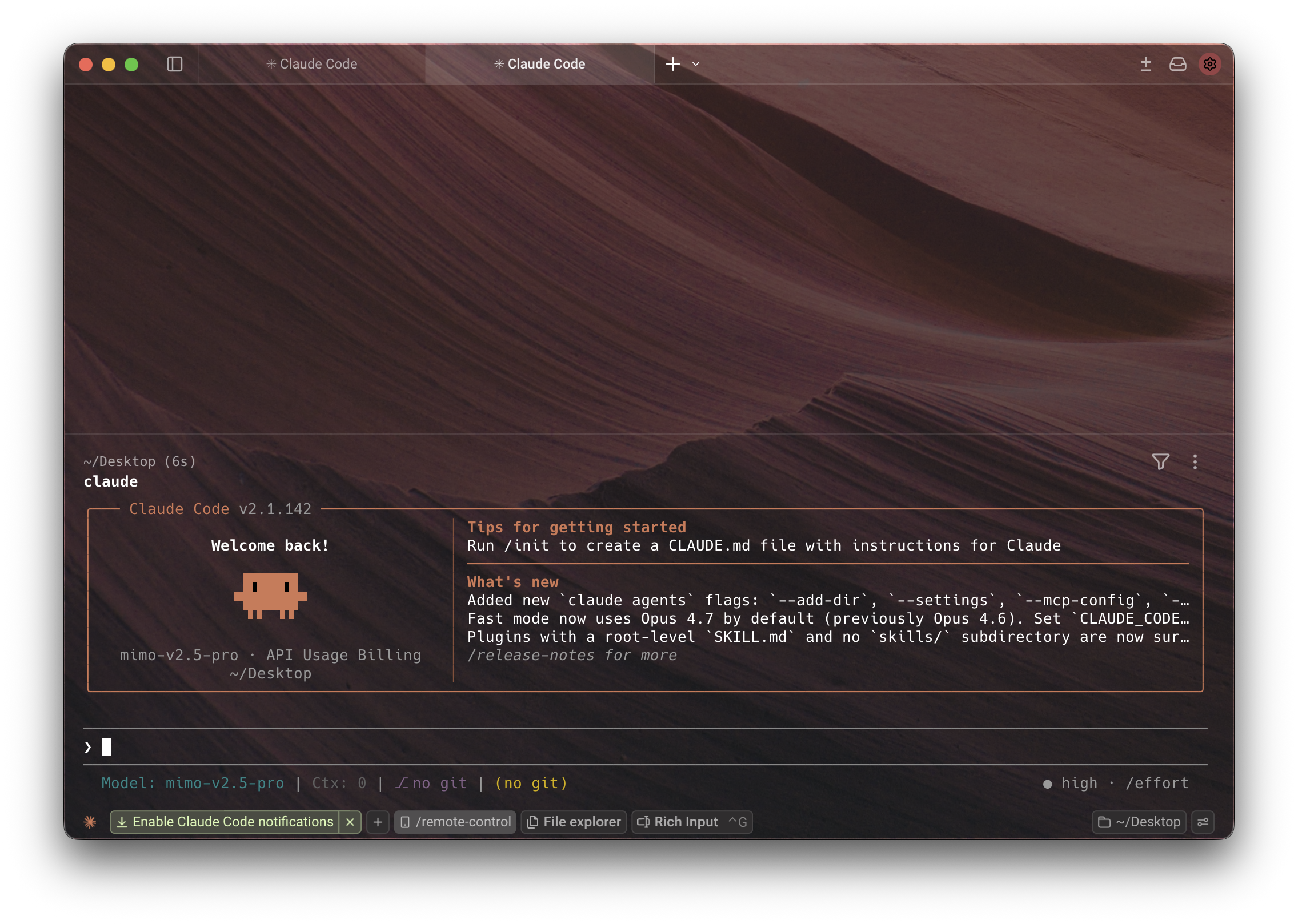
打开终端启动 Claude Code,在启动信息中可以看到当前使用的模型名称。如果显示的是你配置的模型名称,则说明配置成功。