背景
之前我们介绍了如何给 Claude Code 配置第三方模型,相信有很多小伙伴都不喜欢使用终端操作,那么今天我们来讲讲如何给 Claude Desktop 配置第三方模型。
准备
首先当然是安装 Claude Desktop,Claude Desktop 的安装相比 Claude Code 要简单很多,本文不再赘述。
其次需要购买第三方 AI 模型服务,在其控制台获取以下信息:
- API Key
- Base URL(需兼容 Anthropic 接口协议)
- 模型 ID
这部分内容请参考『如何给 Claude Code 配置第三方模型』。
手动配置
Claude Desktop 本身就支持配置第三方模型,只是入口隐藏较深,我们来一步步打开它。
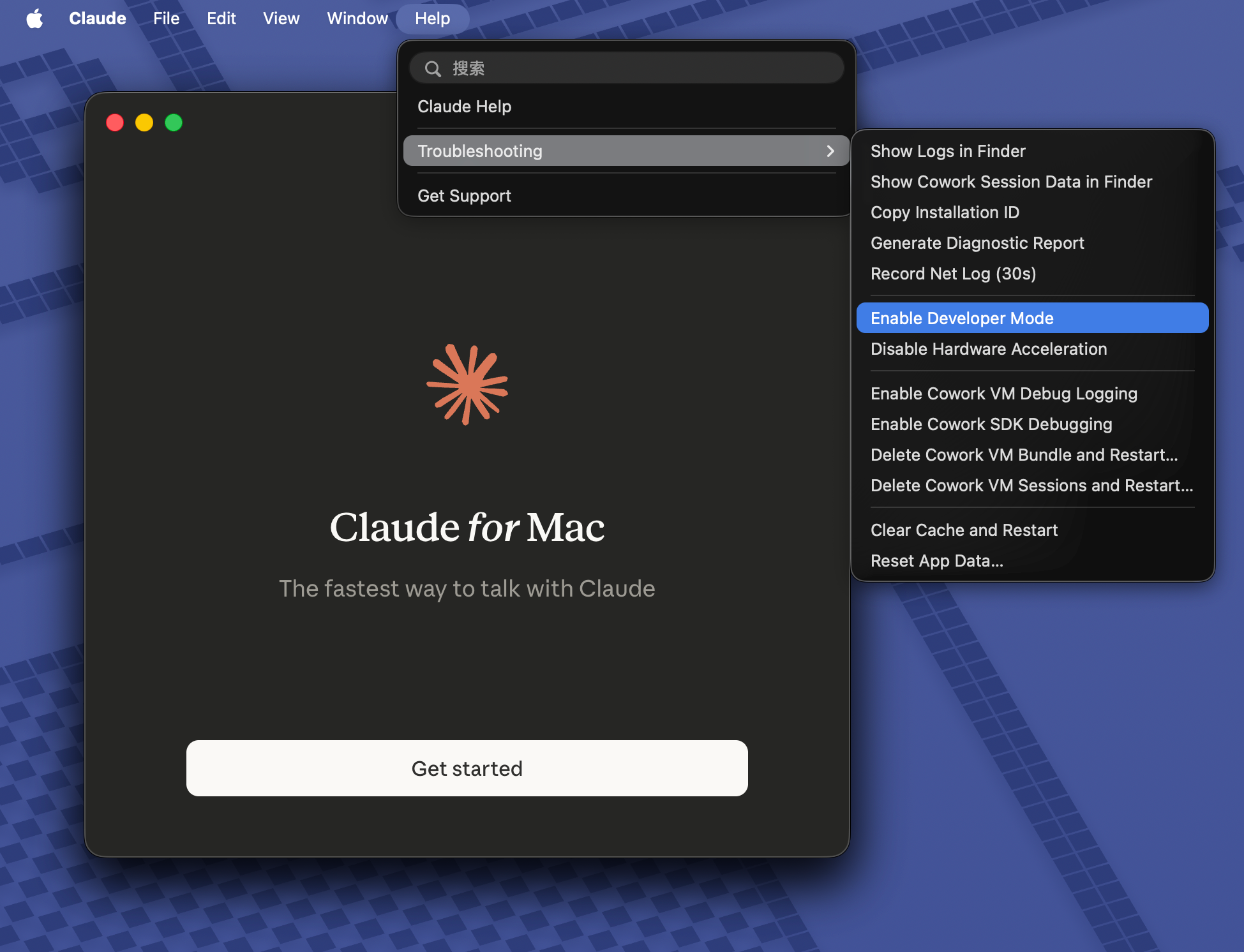
首先需要打开 Developer Mode,点击菜单栏中的 Help → Troubleshooting → Enable Developer Mode。
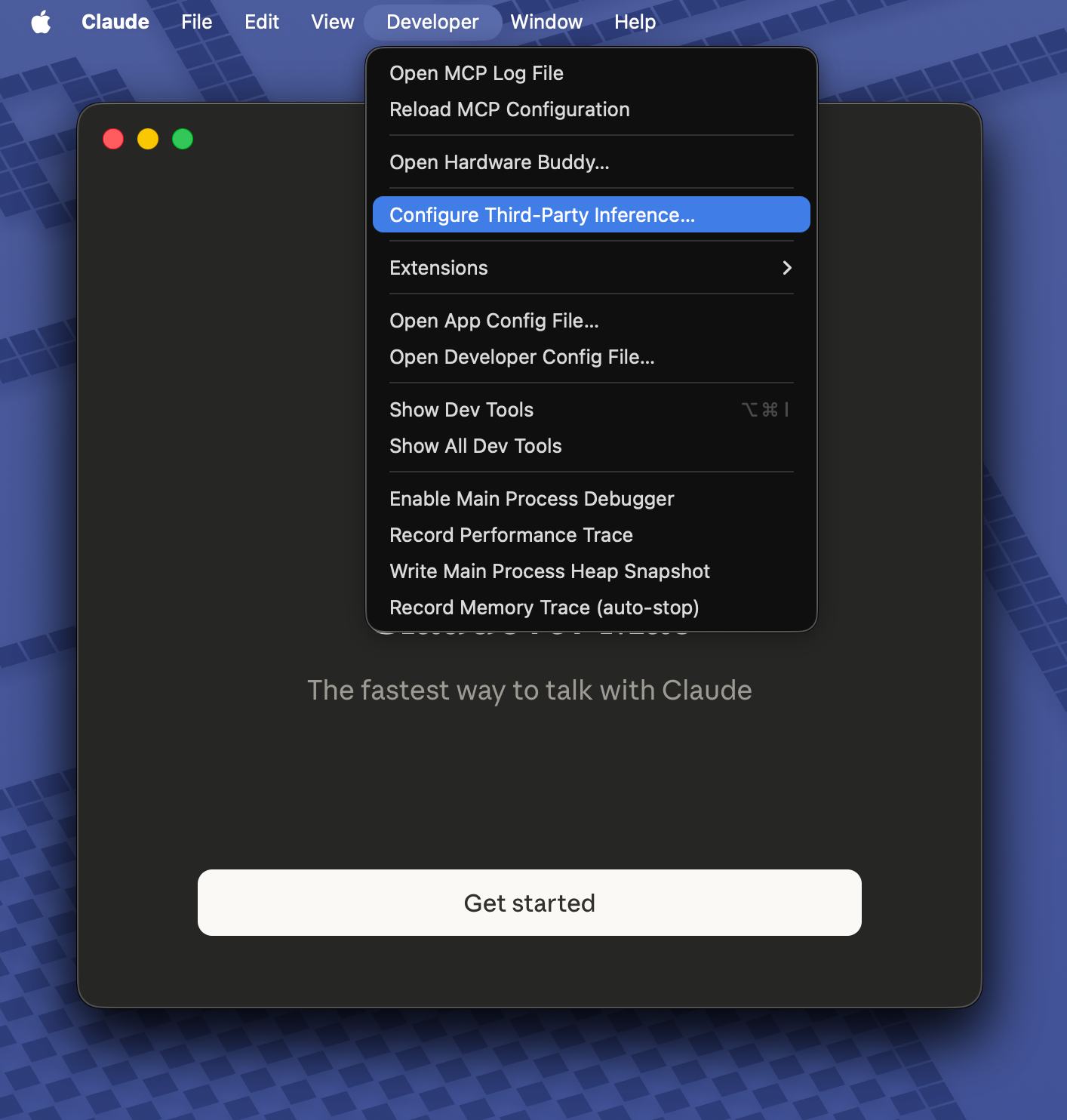
Claude Desktop 会在重启后进入 Developer Mode,在菜单栏中选择 Developer → Configure Third-Party Inference... 即可配置第三方模型。
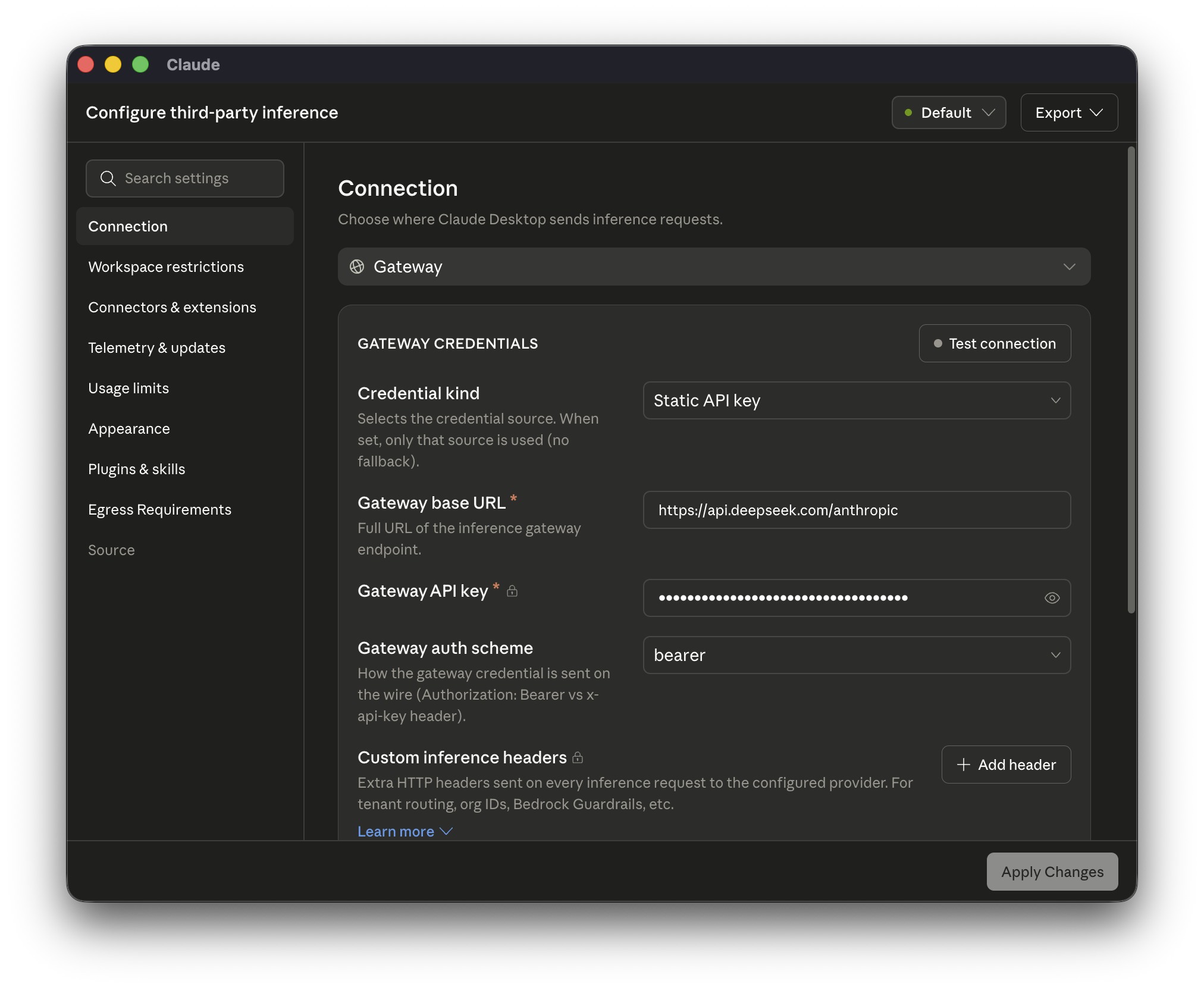
把第三方模型信息填入,并保存即可。
配置完成后,Claude Desktop 会再次要求重启,这时候我们可以跟它随意发起对话,如果能够收到回复,证明配置成功。
CC Switch 一键配置
之前我们在『如何给 Claude Code 配置第三方模型』中感受到了 CC Switch 的方便,其实它也可以用来配置 Claude Desktop。

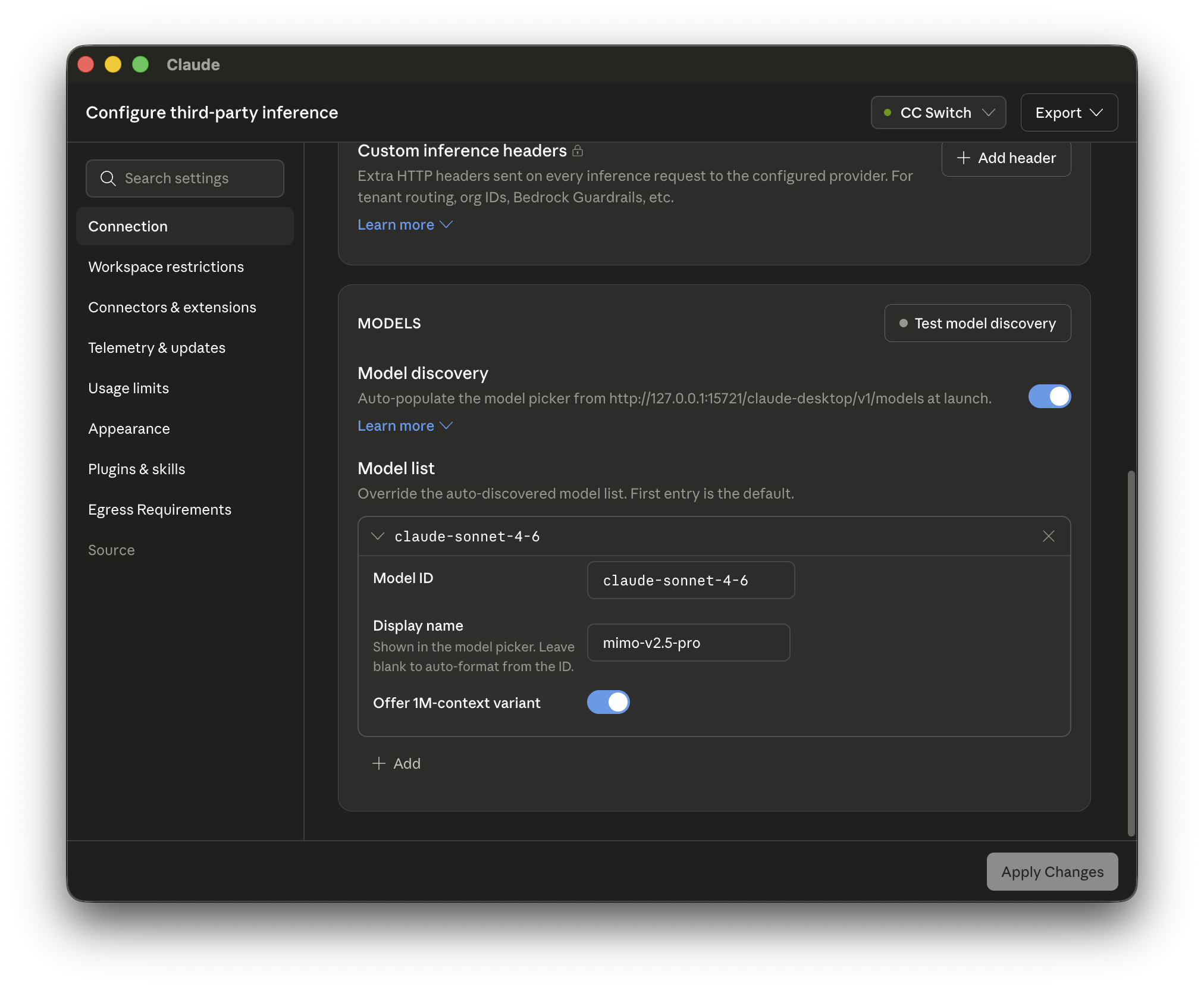
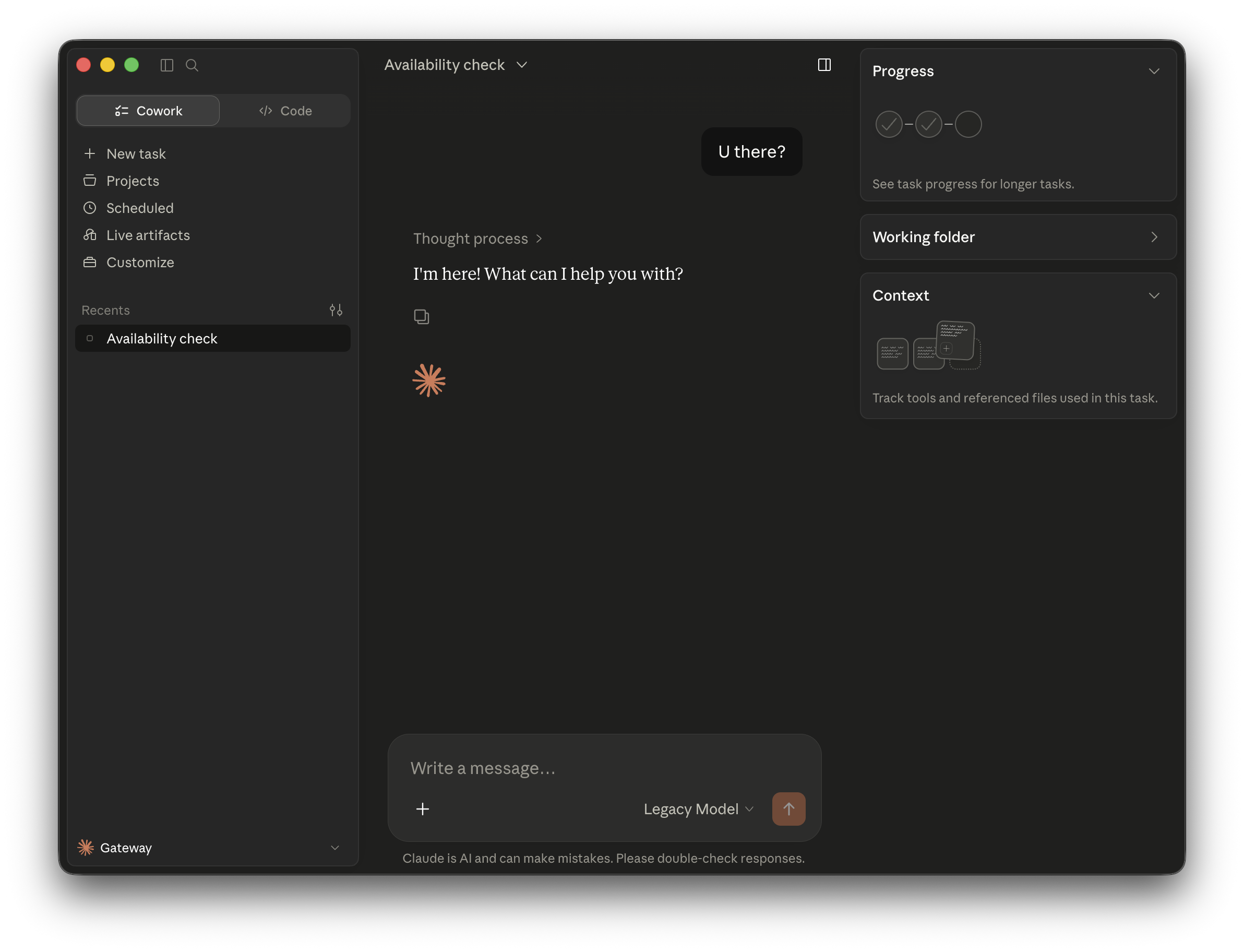
上面可以看到,即使配置了第三方模型,对话框中的模型列表显示的却是「Legacy Model」。虽然在模型配置页面支持手动添加模型,但我试过却并不生效。
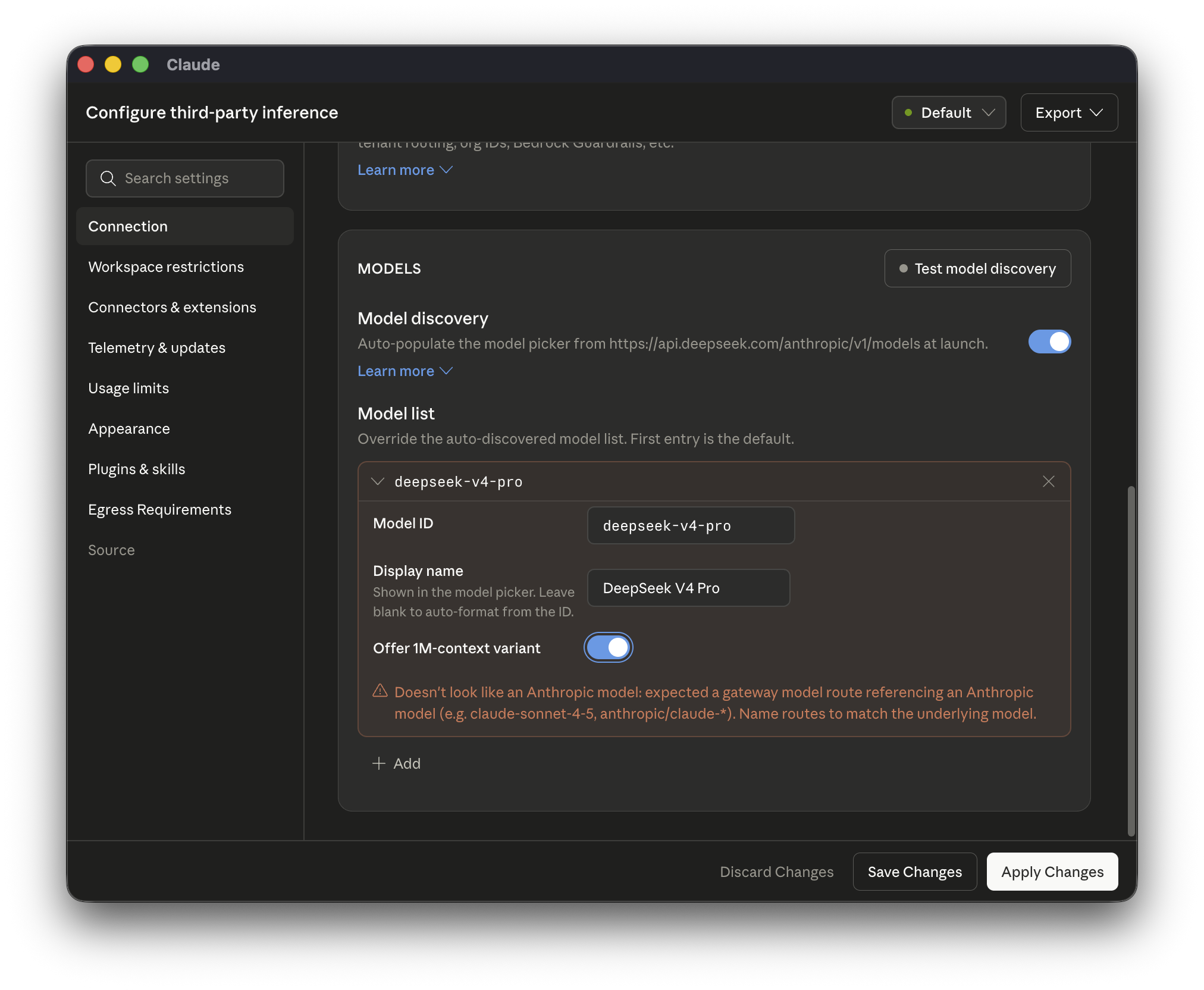
而 CC Switch 刚好可以顺带解决这个问题。
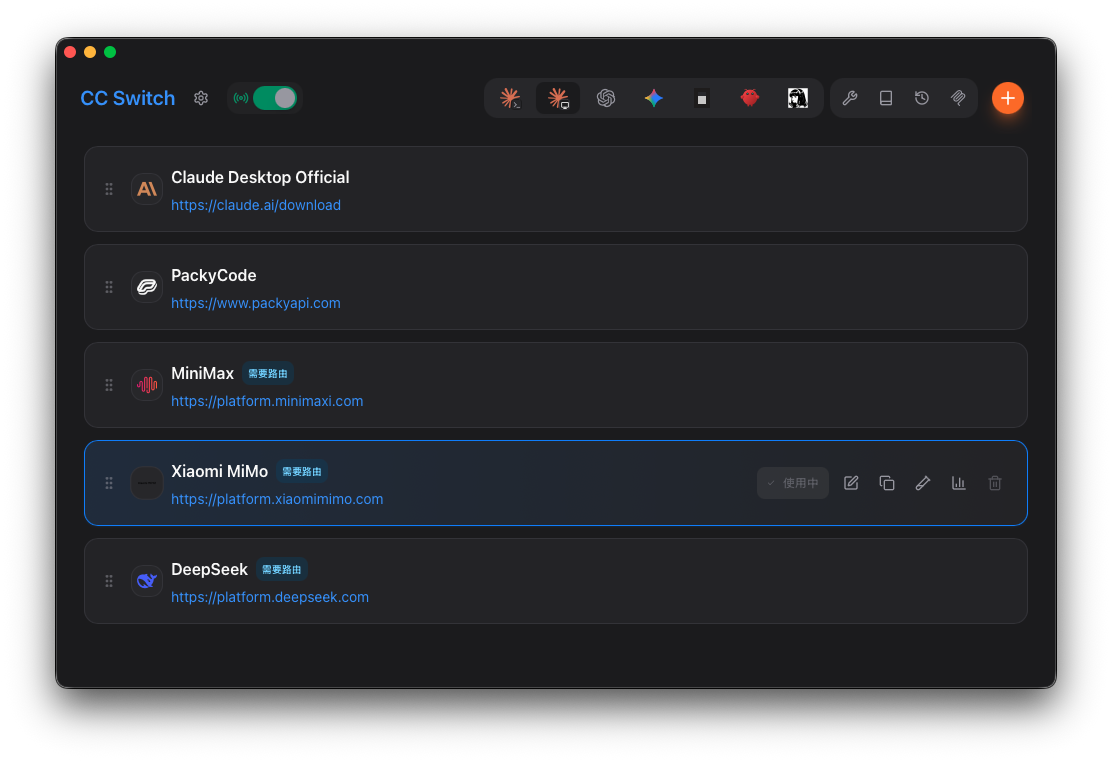
切换到 Claude Desktop 选项卡并添加模型配置,可以看到,跟 Claude Code 不一致的是需要路由,打开左上角的路由开关,即可生效。
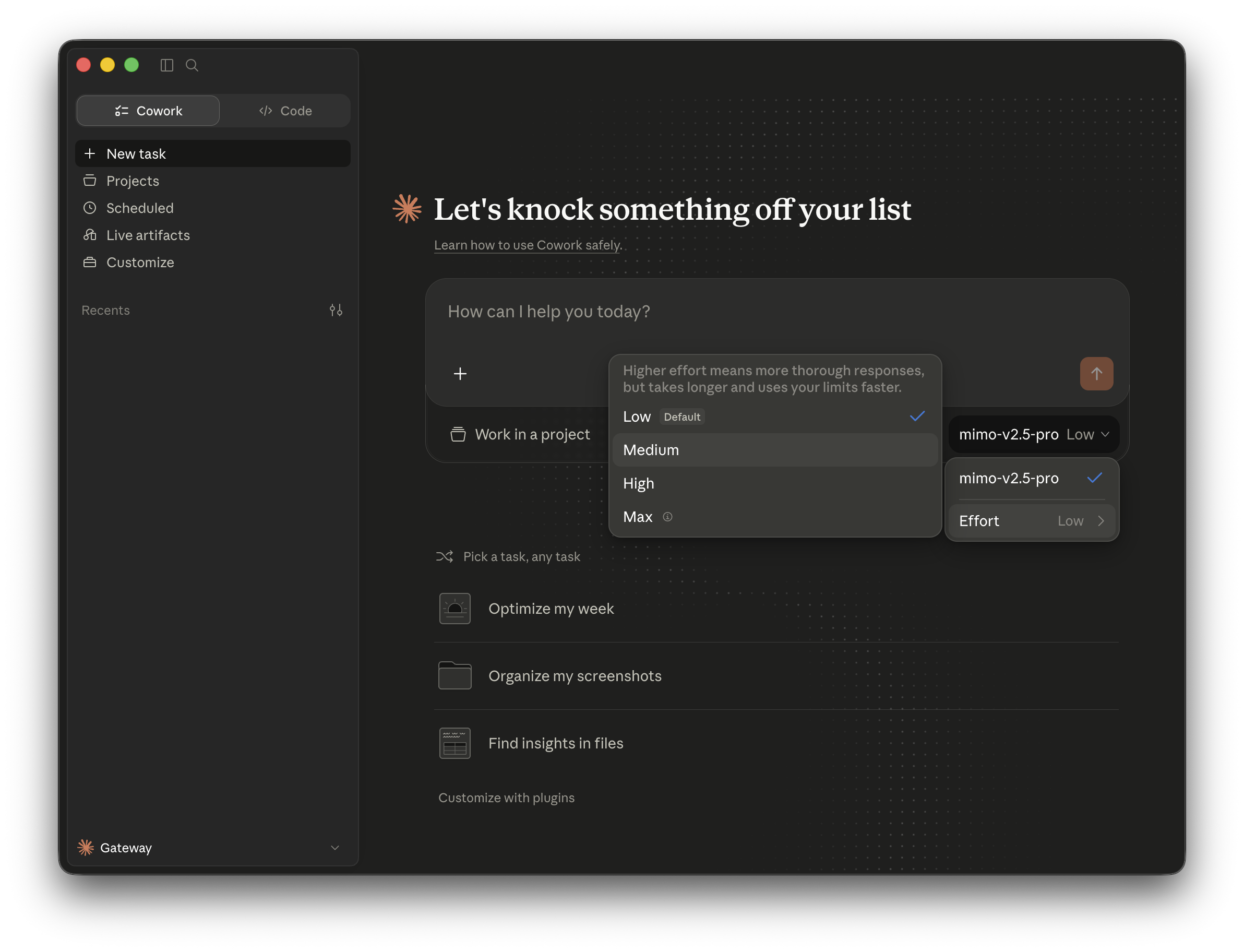
这时候打开 Claude Desktop,就可以在对话框中的模型列表中看到第三方模型的名字了。
这时候再回到配置里的模型列表一探究竟,可以发现是通过 Claude Sonnet 映射过来的。